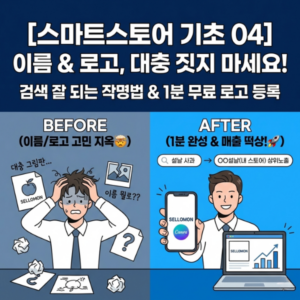
[스마트스토어 기초 04] 이름 대충 짓지 마세요! 매출 2배 오르는 작명법 & 로고 등록
(모바일 환경을 고려한 텍스트 로고 전략)
안녕하세요! 초보 셀러들의 페이스메이커, 셀로몬입니다.
서류 준비는 다 끝났고, 이제 진짜 [스마트스토어 가입] 버튼을 누를 차례입니다. 그런데 입력창 앞에서 턱 막히시죠? “스토어 이름 뭘로 하지…?”
1단계: 이름은 곧 ‘키워드’다
많은 분이 스토어 이름을 단순히 ‘멋있게’ 지으려고만 하십니다. 하지만 네이버 쇼핑 로직은 냉정합니다. 네이버는 [스토어 이름 + 상품명]을 조합해서 검색 결과에 노출시킵니다.💡 매출을 부르는 작명 예시
만약 스토어 이름을 ‘OO농장’이라고 짓고,
상품명을 ‘꿀사과’로 등록했다고 칩시다.고객이 ‘농장 사과’라고 검색했을 때,
내 상품이 상위에 노출될 확률이 올라갑니다.
내가 팔고 싶은 핵심 카테고리(농수산물, 리빙 등)를
이름에 살짝 녹이는 것이 유리합니다.
🚨 잠깐! 이름 마음에 안 들면 어떡하죠?
스토어 이름은 개설 후 1회 수정 가능합니다. 그런데 이 기회를 써버렸는데 또 바꾸고 싶다면?셀로몬의 시크릿 팁 (무한 변경?)
네이버 규정상 추가 변경은 어렵지만,
방법이 아예 없는 건 아닙니다.[사업자등록증 상의 상호명]을 변경한 뒤,
그 증빙 서류를 네이버에 제출하면
스토어 이름도 상호명과 동일하게 바꿀 수 있습니다.나중에라도 브랜딩을 새로 하고 싶다면
이 방법을 활용하시면 됩니다!
2단계: 로고, 그림 말고 ‘글자’가 좋아요!!
이름을 정했다면 로고를 등록해야 합니다. “나 디자인 못하는데…” 걱정 마세요. 우리에겐 미리캔버스, 캔바 같은 무료 툴이 있습니다.📏 만들기 전, 필수 규격 체크!
열심히 만들었는데 등록이 안 되거나, 이미지가 깨지면 정말 속상하죠. 네이버가 정해둔 ‘로고 규정’을 먼저 확인하세요.✅ 스마트스토어 로고 3대 원칙
1. 모양: 무조건 정사각형 (1:1 비율)
가로로 긴 직사각형? 안 됩니다.
네이버 프로필은 원형이나 정사각형으로 뜨기 때문에, 직사각형으로 만들면 양옆이 잘리거나 찌그러집니다.2. 권장 사이즈: 1000px X 1000px
네이버 공식 최소 규격은 160px 이상이지만, 요즘 스마트폰 해상도가 워낙 높습니다.
작게 만들면 흐릿하게 깨져 보일 수 있으니 처음부터 크고 선명하게(1000px) 만드세요.3. 파일 형식: PNG 추천
JPG도 되지만, 글자 테두리가 깔끔하게 떨어지는 PNG 파일 형식을 가장 추천합니다.
이 규격(정사각형, 1000px)만 기억하시고,
이제 캔바로 가서 1분 만에 만들어볼까요? 👇
🎬 캔바(Canva)로 1분 만에 끝내기
“디자인 툴 다룰 줄 모르는데요…” 걱정 마세요. PPT보다 쉽습니다. 딱 3단계만 따라 하세요. 1. 검색어가 핵심이다 캔바 검색창에 그냥 ‘로고’라고 치면 복잡한 그림만 잔뜩 나옵니다. ‘텍스트 로고’ 또는 ‘미니멀 로고’라고 검색하세요.
▲ Canva ‘텍스트 로고’ 검색 시 화면

▲ 텍스트 로고 예시
🍯 셀로몬의 편집 꿀팁
폰트가 너무 얇으면 모바일에서 안 보입니다.
상단 메뉴에서 [B] (Bold/굵게) 버튼을 눌러서 글자를 최대한 두껍게 만들어주세요.
이게 바로 ‘가독성 최적화’입니다.
왜 ‘텍스트 로고’여야 할까? (모바일 UX)
“그냥 글자가 깔끔해서요” 같은 감성적인 이유가 아닙니다. 철저하게 데이터와 가독성 때문입니다. 1. 모바일 쇼핑 비중 70% 이상 네이버 쇼핑 결제의 70~80%는 스마트폰에서 일어납니다. PC보다 화면이 훨씬 작다는 뜻이죠. 2. 픽셀(Pixel) 뭉개짐 현상 방지 모바일 상단 바에 들어가는 로고의 높이는 불과 30~40픽셀 수준으로 매우 작습니다. 복잡한 그림이나 얇은 선은 이 크기에서 그냥 ‘점’이나 ‘먼지’처럼 보일 뿐입니다.✅ 결론: 굵은 고딕체가 정답
작은 모바일 화면에서도 0.1초 만에 우리 가게 이름을 읽을 수 있게 하려면 두꺼운 폰트(Bold Type)로 된 텍스트 로고가 가장 강력합니다.
3단계: 스마트스토어센터 등록 실전
로고 이미지까지 다 만들었다면 이제 적용만 하면 끝입니다! [경로] 스마트스토어센터 로그인 → [스토어 관리] → [기본 정보 관리]
(이미지 가이드: 스마트스토어센터의 ‘스토어 관리’ 메뉴 클릭 후 로고 업로드하는 화면 캡처)
🎉 가게 오픈을 축하합니다!
이제 간판(이름)도 달았고, 로고도 예쁘게 박았습니다. 고생하셨습니다. 하지만 텅 빈 가게에 손님이 올 리 없죠. 이제 매대를 채울 ‘상품’을 찾아야 합니다. 다음 시간에는 초보 셀러들의 영원한 난제, “도대체 뭘 팔아야 할까?” [Ep 5. 돈 되는 아이템 & 황금 키워드 소싱법]으로 돌아오겠습니다. 이름 짓다가 막히면 댓글 남겨주세요! 대표님들의 성공적인 첫걸음을 셀로몬이 응원합니다. 🚀 [Ep 5. 황금 키워드 찾기] 예습하기 👉스마트스토어 1등 필수품
내 상품 순위 추적은 ‘셀로몬’