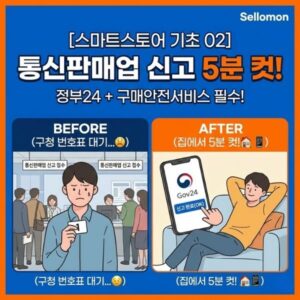
[스마트스토어 기초 02] 구청 가지 마세요! 통신판매업 신고 5분 컷 (정부24)
(필수 준비물: 구매안전서비스 이용확인증)
안녕하세요! 초보 셀러들의 페이스메이커, 셀로몬입니다. 지난 시간, 사업자등록증 무사히 신청하셨나요? 아직 안 하셨다면 [Ep 1. 사업자등록 10분 컷] 먼저 보고 오셔야 합니다!(※ 위 링크는 워드프레스 주소 형식으로 미리 바꿔두었습니다!)
사업자등록증이 나왔다면, 이제 [통신판매업 신고]를 해야 스마트스토어에서 물건을 팔 수 있습니다. “그건 또 뭐야? 구청 가야 돼?” 아니요! 🙅♂️ 저도 예전엔 구청 지역경제과(?) 찾아가서 번호표 뽑고 기다렸던 기억이 나는데요. (라떼는 말이야… ☕) 요즘은 집에서 정부24 사이트로 5분 만에 끝낼 수 있습니다. 단, 순서가 틀리면 뺑뺑이 돕니다. 딱 이대로만 따라오세요!🛑 잠깐! 이것부터 받으세요
무작정 정부24 들어가시면 안 됩니다. [구매안전서비스 이용확인증]이라는 파일이 없으면 신고 자체가 불가능하거든요.💡 구매안전서비스 이용확인증이란?
“우리 가게는 먹튀 안 하고 안전 거래(에스크로)를 지원합니다”
라는 걸 증명하는 서류입니다.
은행 갈 필요 없이 스마트스토어 센터에서
무료로 다운받을 수 있습니다.
📂 1단계: 확인증 PDF 다운로드
1. 스마트스토어센터 로그인 좌측 메뉴에서 [판매자정보] → [판매자정보] 클릭 2. 우측 상단 버튼 찾기 화면 오른쪽 위를 보시면 초록색 글씨로 [구매안전서비스 이용확인증] 버튼이 있습니다. 클릭해서 PDF(또는 JPG)로 저장해 두세요.
▲ 스마트스토어 구매안전 서비스 이용확인증 발급
🏛️ 2단계: 정부24 신고하기
이제 서류(총알)가 준비됐으니 정부24(www.gov.kr)로 갑니다. 1. 검색창에 ‘통신판매업 신고’ 입력 로그인 후 메인 검색창에 입력하고 [발급하기] 버튼을 누르세요.
- 업체명, 주소, 연락처: 사업자등록증과 동일하게
- 호스트서버 소재지: 이게 헷갈리시죠? 우리는 스마트스토어(네이버)를 쓰니까 [면제대상]을 선택하거나, 굳이 적으라면 네이버 주소를 적으면 됩니다. (보통 스마트스토어는 ‘구매안전서비스 이용확인증’에 적힌 주소를 쓰거나 생략 가능합니다)

▲ 구매안전서비스 이용확인증 첨부
💰 3단계: 등록면허세 납부 (유료)
신고 버튼 누르고 “와 끝났다!” 하시면 안 됩니다. 마지막 관문, 세금이 남았습니다.💸 등록면허세 납부 필수!
사업자등록은 무료였지만, 통신판매업 신고는 지방세(등록면허세)를 내야 신고증이 발급됩니다.비용: 약 40,500원 (지역마다 다름)
(1년에 한 번씩 내는 세금입니다)
신청 후 며칠 뒤에 문자로 “등록면허세 납부하세요”라고 날아옵니다.
위택스(Wetax)나 은행 앱에서 납부하면, 비로소 [통신판매업 신고증]을 출력할 수 있습니다.
※ 간이과세자 중 일부는 면제되는 경우도 있지만, 스마트스토어 운영하려면 그냥 맘 편히 발급받으시는 걸 추천합니다!
🎉 4단계: 스마트스토어 제출
발급받은 신고증 번호를 다시 스마트스토어센터 > 판매자정보에 입력하면 드디어 [심사 완료]가 뜨고 상품 등록이 가능해집니다.📢 자, 이제 가게 문 열었습니다!
서류 작업하느라 고생 많으셨습니다. 이제 귀찮은 행정 절차는 다 끝났습니다! 다음 시간에는, “내 소중한 돈을 지키는” [Ep 3. 사업자 통장 & 카드 만들기]로 돌아오겠습니다. 가게 문을 열었으니, 이제 어떤 상품을 팔지 고민되시죠? 그럴 땐 ‘셀로몬’으로 시장 조사부터 해보세요! 👇 [Ep 3. 사업자 통장/카드] 보러 가기 👉스마트스토어 1등 필수품
내 상품 순위 추적은 ‘셀로몬’